
آموزش پنهان کردن پوشه Hidden در آیفون
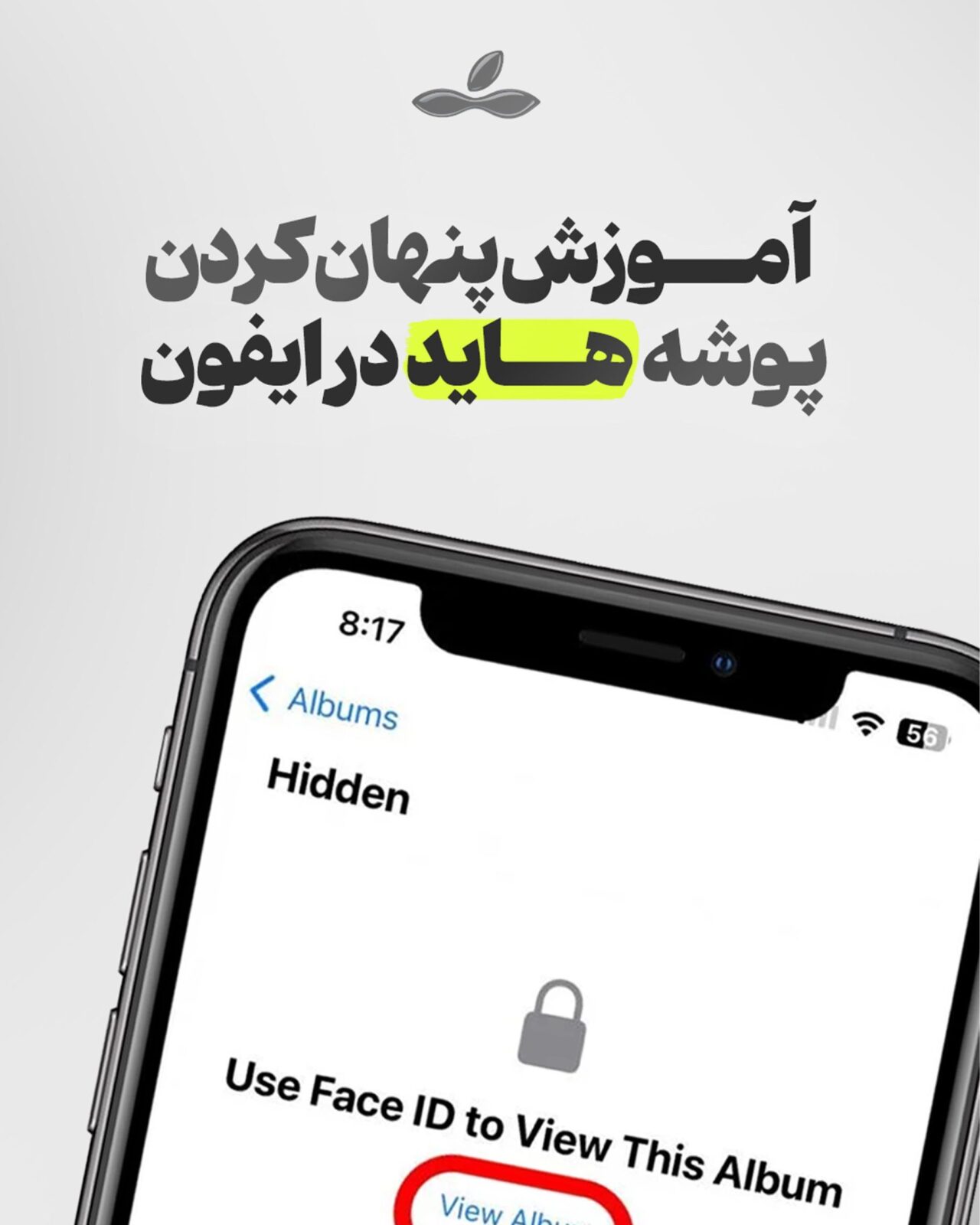
آموزش پنهان کردن پوشه Hidden در آیفون
خیلی از کاربران آیفون از قابلیت Hidden Album برای مخفی کردن عکسها و ویدیوهای شخصی استفاده میکنند. اما نکتهای که خیلیها نمیدانند این است که اگر گزینه نمایش آلبوم Hidden روشن باشد، این پوشه همچنان داخل برنامه Photos دیده میشود؛ فقط برای باز کردنش نیاز به Face ID یا رمز دارد.
اگر میخواهید پوشه Hidden اصلاً داخل برنامه Photos نمایش داده نشود، باید گزینه Show Hidden Album را از تنظیمات آیفون خاموش کنید.
در این مقاله خیلی ساده و مرحلهبهمرحله توضیح میدهیم چطور پوشه Hidden را در آیفون پنهان کنید.
پوشه Hidden در آیفون چیست؟
پوشه Hidden یا آلبوم مخفی، بخشی در برنامه Photos آیفون است که عکسها و ویدیوهای مخفیشده در آن قرار میگیرند. وقتی یک عکس را Hide میکنید، آن عکس از بخشهای معمولی گالری مثل Library و Recents حذف میشود و به پوشه Hidden منتقل میشود.
در نسخههای جدید iOS، برای باز کردن این پوشه معمولاً باید از Face ID، Touch ID یا رمز آیفون استفاده کنید. اما اگر نمایش آلبوم Hidden فعال باشد، اسم این پوشه همچنان در برنامه Photos دیده میشود.
پس اگر میخواهید این پوشه حتی در لیست آلبومها هم نمایش داده نشود، باید گزینه نمایش آن را خاموش کنید.
چرا باید Show Hidden Album را خاموش کنیم؟
خاموش کردن گزینه Show Hidden Album باعث میشود پوشه Hidden از داخل برنامه Photos پنهان شود. یعنی وقتی کسی وارد برنامه Photos شما شود، دیگر پوشه Hidden را در بخش Utilities نمیبیند.
این کار برای کسانی مناسب است که میخواهند حریم خصوصی بیشتری داشته باشند و نمیخواهند حتی مشخص باشد که داخل گوشیشان پوشه Hidden وجود دارد.
البته توجه داشته باشید که این کار عکسها و ویدیوهای مخفیشده را حذف نمیکند. فقط پوشه Hidden را از برنامه Photos پنهان میکند.
آموزش پنهان کردن پوشه Hidden در آیفون
برای مخفی کردن پوشه Hidden در آیفون، مراحل زیر را انجام دهید:
قدم اول: وارد Settings شوید
اول وارد برنامه Settings آیفون شوید. سپس در تنظیمات، بخش Apps را پیدا و انتخاب کنید.
مسیر:
Settings > Apps
قدم دوم: برنامه Photos را انتخاب کنید
بعد از ورود به بخش Apps، از بین برنامهها، گزینه Photos را پیدا کنید و روی آن بزنید.
مسیر:
Settings > Apps > Photos
قدم سوم: گزینه Show Hidden Album را خاموش کنید
حالا در تنظیمات Photos، گزینه Show Hidden Album را پیدا کنید. اگر این گزینه روشن باشد، پوشه Hidden داخل برنامه Photos نمایش داده میشود.
برای پنهان کردن پوشه Hidden، این گزینه را خاموش کنید.
مسیر کامل:
Settings > Apps > Photos > Show Hidden Album > Off
بعد از خاموش کردن این گزینه، آلبوم Hidden دیگر داخل برنامه Photos نمایش داده نمیشود.
بعد از خاموش کردن Show Hidden Album چه اتفاقی میافتد؟
وقتی گزینه Show Hidden Album را خاموش میکنید، پوشه Hidden از داخل برنامه Photos مخفی میشود. یعنی اگر وارد Photos شوید و به بخش Albums یا Utilities بروید، دیگر Hidden Album را نمیبینید.
اما عکسها و ویدیوهایی که قبلاً Hide کرده بودید، حذف نمیشوند. آنها همچنان داخل آیفون هستند و فقط آلبوم Hidden از دید خارج شده است.
اگر بعداً دوباره خواستید به پوشه Hidden دسترسی داشته باشید، کافی است همین مسیر را دوباره بروید و گزینه Show Hidden Album را روشن کنید.
چطور دوباره پوشه Hidden را نمایش دهیم؟
اگر بعداً خواستید پوشه Hidden دوباره در برنامه Photos نمایش داده شود، مراحل زیر را انجام دهید:
Settings > Apps > Photos > Show Hidden Album > On
بعد از روشن کردن این گزینه، پوشه Hidden دوباره در برنامه Photos، معمولاً در بخش Utilities، نمایش داده میشود.
برای باز کردن آن هم ممکن است لازم باشد با Face ID، Touch ID یا رمز آیفون تأیید هویت کنید.
آیا خاموش کردن Show Hidden Album عکسها را پاک میکند؟
خیر. خاموش کردن گزینه Show Hidden Album هیچ عکسی را حذف نمیکند. این گزینه فقط نمایش پوشه Hidden را در برنامه Photos فعال یا غیرفعال میکند.
پس اگر عکس یا ویدیویی را Hide کرده باشید، با خاموش کردن این گزینه پاک نمیشود؛ فقط دیگر پوشه Hidden در گالری دیده نمیشود.
آیا پوشه Hidden کاملاً امن است؟
پوشه Hidden برای افزایش حریم خصوصی خوب است، اما نباید آن را مثل یک فضای امنیتی کامل و غیرقابل دسترس در نظر گرفت. در نسخههای جدید iOS، دسترسی به پوشه Hidden معمولاً با Face ID یا رمز محافظت میشود، اما بهتر است برای اطلاعات خیلی حساس همیشه از روشهای امنتر هم استفاده کنید.
برای امنیت بیشتر، این موارد را هم رعایت کنید:
- رمز آیفون خود را ساده انتخاب نکنید
- Face ID یا Touch ID را فعال نگه دارید
- گوشی خود را بدون قفل در اختیار دیگران نگذارید
- عکسهای خیلی حساس را فقط در گالری نگه ندارید
- iOS گوشی را بهروز نگه دارید
جمعبندی
اگر میخواهید پوشه Hidden در آیفون داخل برنامه Photos دیده نشود، کافی است گزینه Show Hidden Album را از تنظیمات Photos خاموش کنید.
مسیر کامل این کار:
Settings > Apps > Photos > Show Hidden Album > Off
با انجام این کار، آلبوم Hidden از برنامه Photos پنهان میشود، اما عکسها و ویدیوهای داخل آن حذف نمیشوند. هر زمان هم که خواستید دوباره به آن دسترسی داشته باشید، میتوانید همین گزینه را دوباره روشن کنید.
در اینفینیتی استور، همیشه سعی میکنیم نکات کاربردی آیفون را ساده، کوتاه و قابل فهم توضیح بدهیم تا استفاده از گوشی برای شما راحتتر و امنتر شود.
سوالات متداول درباره پنهان کردن پوشه Hidden در آیفون
۱. چطور پوشه Hidden را در آیفون مخفی کنم؟
برای مخفی کردن پوشه Hidden وارد Settings شوید، سپس به مسیر Apps > Photos بروید و گزینه Show Hidden Album را خاموش کنید.
۲. آیا با خاموش کردن Show Hidden Album عکسهای مخفی پاک میشوند؟
خیر. با خاموش کردن این گزینه، عکسها و ویدیوهای مخفی حذف نمیشوند. فقط پوشه Hidden از داخل برنامه Photos پنهان میشود.
۳. اگر پوشه Hidden را خاموش کنم، چطور دوباره به آن دسترسی داشته باشم؟
کافی است دوباره به مسیر Settings > Apps > Photos بروید و گزینه Show Hidden Album را روشن کنید. بعد از آن، پوشه Hidden دوباره در برنامه Photos نمایش داده میشود.
۴. آیا برای باز کردن Hidden Album نیاز به Face ID است؟
در نسخههای جدید iOS، معمولاً برای باز کردن آلبوم Hidden باید از Face ID، Touch ID یا رمز آیفون استفاده کنید. البته این موضوع به تنظیمات و نسخه iOS گوشی هم بستگی دارد.
۵. فرق Hide کردن عکس با خاموش کردن Show Hidden Album چیست؟
وقتی یک عکس را Hide میکنید، آن عکس به پوشه Hidden منتقل میشود. اما وقتی Show Hidden Album را خاموش میکنید، خود پوشه Hidden از برنامه Photos پنهان میشود. یعنی اولی مربوط به مخفی کردن عکسهاست، دومی مربوط به مخفی کردن نمایش پوشه Hidden.